結論
印刷品質は「ppi欄の数字」だけでなく、元のピクセル数を最終印刷寸法で使った結果で決まります。画像サイズで再サンプルを一度オフにして、画素を増減させずに寸法とppiの関係を確認します。不足時は、より大きい元画像への差し替え、使用寸法の縮小、用途に応じた許容値の確認を優先し、単純な数値変更で高精細になったと判断しません。
同じ画像でも、使用寸法で値が変わる
横3,000pxの画像は、横254mmなら300ppi、横508mmなら150ppiです。画像を切り抜いて使う場合は、残った画素数と配置寸法で計算します。解像度の数値だけを書き換えても、写真に写っていない細部は戻りません。
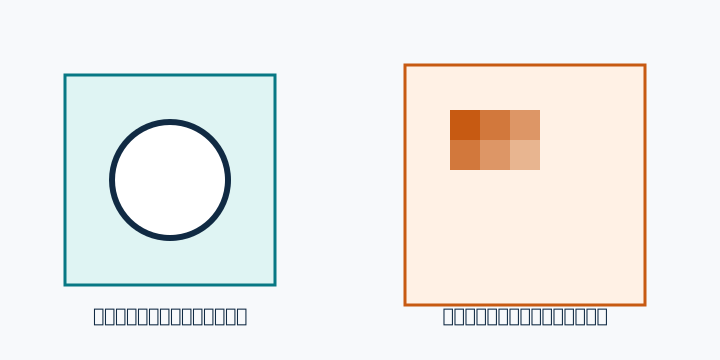
自分で確認・修正する順番
- 元画像を複製して開く編集前の画像を別名で保存し、ピクセル寸法とファイル形式を記録します。SNSやチャット経由の圧縮版であれば、カメラや制作担当者から元画像を取り寄せます。
- 再サンプルなしで関係を見るPhotoshopの画像サイズで再サンプルをオフにし、希望する印刷幅・高さへ変えたときのppiを確認します。この状態では画素数を増減せず、同じ情報をどの大きさで使うかを判断できます。
- 用途と閲覧距離で判断する名刺や写真集など近くで見る印刷と、離れて見る大判では必要条件が異なります。印刷会社へ最終寸法と用途を伝え、推奨値または許容範囲を確認します。
- 必要な場合だけ再サンプルする差し替えや縮小ができず補間拡大する場合は、原本を残して複製上で行い、輪郭、文字、顔、ノイズを実寸相当で確認します。生成された画素は元の細部そのものではない点を理解します。
印刷会社へ確認すること
- 商品と閲覧距離に対する推奨画像解像度
- 入稿データを原寸で作るか、縮小倍率を使えるか
- シャープ処理、カラープロファイル、画像形式の指定
専門家へ頼む境界
- 元画像がなく、ノイズ除去、補正、別素材との合成が必要
- 複数画像の解像度と色を揃えて一つの印刷物へ配置する
- 商品写真や作品写真で、補正の可否を内容ごとに判断する必要がある
相談・再入稿の前に用意するもの
- 未加工の元画像
- 希望する最終印刷寸法と使用位置
- 印刷会社の推奨解像度と色の仕様
- 許容できるトリミング範囲
- 画質の基準になる過去の印刷見本
よくある質問
72ppiの画像は必ず印刷できませんか?
必ずではありません。同じ画像でも小さく使えば実効ppiは高くなり、遠くから見る大判では低めを許容する場合があります。ピクセル数と最終使用寸法で判断します。
AIで拡大すれば元画像と同じ品質になりますか?
見た目を改善できる場合はありますが、元に存在しない細部を正確に復元する保証はありません。内容の誤変形がないか確認し、重要用途では差し替えを優先します。