結論
最初に見るのはファイルの数字だけでなく、レイアウト上で拡大・縮小された後の実効解像度です。高画質の元画像へ差し替える、掲載サイズを小さくする、原稿を再撮影・再スキャンする方法が確実です。補間やAI拡大は見た目を滑らかにしても失われた細部を完全には戻せないため、注文先の基準と用途を確認し、重要な商品写真や文字入り画像は校正を優先します。
画像の大きさを変えたら、再計算する
警告の対象画像を小さく配置すると、実効解像度は上がります。ただし、小さくしても紙面の役割を果たせるか確認してください。画像全体ではなく一部を切り抜いている場合は、その部分の画素数と最終寸法で判断します。
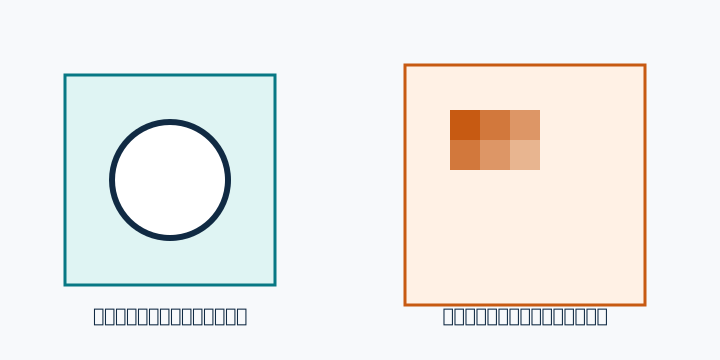
自分で確認・修正する順番
- 警告対象と掲載サイズを特定するどのページのどの画像かを差し戻し資料で確認します。制作ソフトのリンク情報やプリフライトで、元の画素寸法、配置倍率、実効解像度を調べます。
- 最も高画質な原本を探すメール添付用やSNS用に縮小した画像ではなく、カメラやスキャナーから取り込んだ原本、撮影者が保管する元データを探します。スクリーンショットへの置換は避けます。
- 差し替えか掲載サイズ縮小を選ぶ高画質原本があれば同じトリミング位置で差し替えます。なければ画像枠を小さくして必要な実効解像度に近づけ、余った範囲は背景やレイアウトで整えます。
- 再出力後に等倍表示だけで判断しない画面の100%表示は印刷結果と一致しません。PDFの画像情報と注文先の基準を照合し、顔、細字、商品ディテールなど重要部分は可能なら簡易校正や本機校正で確認します。
印刷会社へ確認すること
- 商品と印刷方式に対する推奨・最低解像度
- 低解像度のまま進行できるか、画質確認の校正が可能か
- 線画・モノクロ二値・カラー写真で基準が異なるか
専門家へ頼む境界
- 元画像がなく、人物・商品・細かい文字をできるだけ自然に補正したい
- 大量の画像を差し替えてレイアウト崩れも同時に確認したい
- 古い紙写真や印刷物から再スキャン・色補正が必要
相談・再入稿の前に用意するもの
- 警告対象が分かるページ番号または画像名
- 手元にある最も大きい元画像
- 完成サイズと画像の掲載寸法
- 用途と、どの部分の鮮明さを優先するか
- 印刷会社の解像度条件
よくある質問
AIで拡大すれば低解像度エラーは完全に解消しますか?
数値上は上げられても、元にない細部は推定です。風景などでは改善が見込めますが、商品形状、顔、ロゴ、細かな文字は誤りが生じ得るため、原本差し替えを第一候補にします。
印刷会社が受付可能と言えばそのままで大丈夫ですか?
受付可能は画質保証と同じではありません。仕上がりの粗さを了承して進める意味の場合があるため、警告対象と想定される見え方を確認してから承認してください。