結論
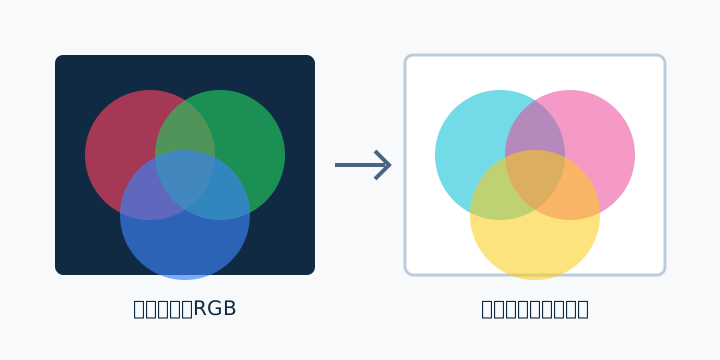
RGBが残っているだけで直ちに印刷不能とは限らず、印刷会社が自動変換を受け付ける商品もあります。差し戻された場合は、注文先が指定するCMYK条件、プロファイル、PDF規格を確認し、元データから統一して再出力します。色域外の鮮やかな青・緑・蛍光感はCMYKで再現が変わりやすいため、数値だけ合わせず見た目を調整し、ブランド色や商品色は校正を検討します。
自分で確認・修正する順番
- どの要素がRGBかを特定するプリフライトや分版プレビューで、画像、ベクター、効果、配置PDFごとに色空間を確認します。見た目だけでRGBかCMYKかを決めつけません。
- 注文先の変換条件を確認する推奨プロファイル、RGB受付の可否、印刷会社側で変換する際の扱い、PDF/Xの指定を確認します。一般的な設定より商品別ガイドを優先します。
- 元データで変換し見た目を整える画像は複製を作って指定条件へ変換し、黒つぶれ、肌色、青緑、グラデーションを確認します。ロゴ色は勝手に近似値へ変えず、管理者へ許容範囲を確認します。
- 最終PDFの色空間を再検査する書き出し設定で意図しない再変換が起きていないか、完成PDFをプリフライトと出力プレビューで確認します。モニター表示だけを色校正の代わりにしません。
印刷会社へ確認すること
- RGB入稿を受け付けるか、印刷会社側で変換されるか
- 推奨するCMYKプロファイルとPDFプリセット
- 色校正の種類、納期、追加費用
専門家へ頼む境界
- 商品写真や作品集など色の正確さが重要
- 複数ソフト・複数プロファイルが混在している
- 変換後のくすみや黒つぶれを個別補正したい
相談・再入稿の前に用意するもの
- 元のRGB画像と編集データ
- 差し戻されたPDF
- ブランドカラーなど守るべき色の指定
- 注文先のカラー条件
- 可能なら基準となる現物や色見本
よくある質問
RGBをCMYKに変えれば画面と同じ鮮やかさで印刷できますか?
再現できる色域が異なるため、同じにならない色があります。特に発光する画面で鮮やかに見える色は変化しやすく、重要なら色校正で判断します。
すべての画像を一括でCMYK変換してよいですか?
指定条件がそろっていれば効率的ですが、埋め込みプロファイルや用途が異なる画像を同じ処理にすると崩れることがあります。原本を残し、代表画像で結果を確認してから進めます。