結論
RGBは画面表示、CMYKは主に印刷インキで使う色表現で、再現できる色域が同じではありません。RGB受付の商品でも出力工程で変換され、鮮やかな青・緑・ピンクなどの見え方が変わることがあります。一方、RGBを推奨する印刷方式もあるため、自己判断で一律変換せず公式仕様を先に確認します。
RGBでの入稿を受け付ける場合もある
RGBだから一律に入稿不可、CMYKなら一律に正しい、というわけではありません。印刷会社側で色変換する商品もあります。自分で変換する指定なのか、RGBを保って渡す指定なのかを確認し、二重に変換しないようにしてください。
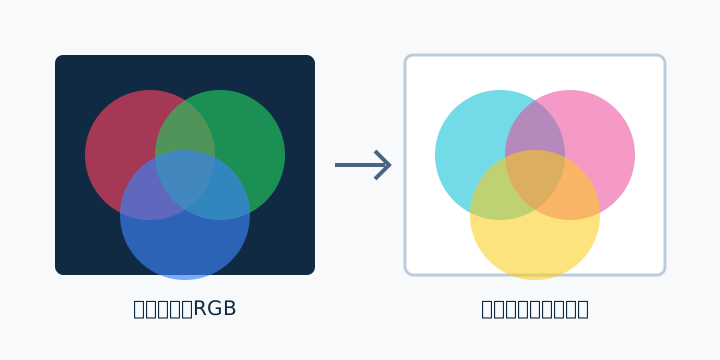
自分で確認・修正する順番
- 受付条件を先に読む注文商品がCMYK限定、RGB受付、RGB推奨のどれかを確認します。同じ印刷会社でも、オフセット、オンデマンド、写真系、布・グッズなど出力方式により扱いが異なり得ます。
- 元データの色空間を確認するドキュメント設定だけでなく、配置画像や効果にRGBが残っていないかも見ます。PDFにしただけでは色空間が自動で目的どおりになるとは限りません。
- 複製データで変換結果を見るCMYK指定なら元データを残して複製を作り、印刷会社指定のプロファイルや書き出し設定で変換します。色域外の色、暗部、グラデーション、半透明部分を拡大して比較し、必要なら個別に調整します。
- 色が重要なら校正方法を選ぶモニター表示は端末や環境でも変わるため、画面だけで本機印刷の色を確定できません。ブランド色や商品色が重要なら、簡易校正か本機校正の可否、納期と費用を確認します。
印刷会社へ確認すること
- RGBデータを受け付けるか、受け付ける場合はどの工程で変換されるか
- 推奨カラープロファイルと、プロファイルを埋め込むか破棄するか
- RGB警告を承認した場合に、色補正や再確認の対象になるか
専門家へ頼む境界
- 企業ロゴや商品写真など色の再現が重要で、変換後の調整まで必要
- 複数ソフトから集めた素材で色空間が混在している
- 元データがなく、PDFや画像の色を壊さず再構成する必要がある
相談・再入稿の前に用意するもの
- 注文商品と印刷方式
- RGBの元データ
- 指定プロファイル情報
- 変えてはいけない基準色
- 希望する校正方法
よくある質問
RGB警告が出ても印刷自体はできますか?
受付可能かは会社と商品次第です。進行できても自動変換による色変化を許容した扱いになる場合があるため、警告画面と公式ガイドを確認します。
蛍光色のような鮮やかさはCMYKで出せますか?
通常のプロセスカラーだけでは近づけにくい色があります。特色や広色域印刷など別仕様が必要か、印刷会社へ現物用途と希望色を伝えて相談します。