結論
塗り足しはページ全体を拡大するのではなく、断裁位置まで続く背景・写真だけを外側へ延長します。必要幅、仕上がりサイズ、トンボの要否は印刷会社ごとに異なるため、受付メールと公式テンプレートを先に確認してください。元画像に余白がなければ、生成や引き伸ばしでごまかさず、トリミング変更か専門家への修正依頼が安全です。
絵柄を変えずに延ばせる部分かを確認する
背景色や単純な図形なら外側へ延ばせますが、商品や人物が端で切れている写真を推測で補ってはいけません。元画像に余白があるか確認し、なければ配置やトリミング、画像の差し替えを選びます。
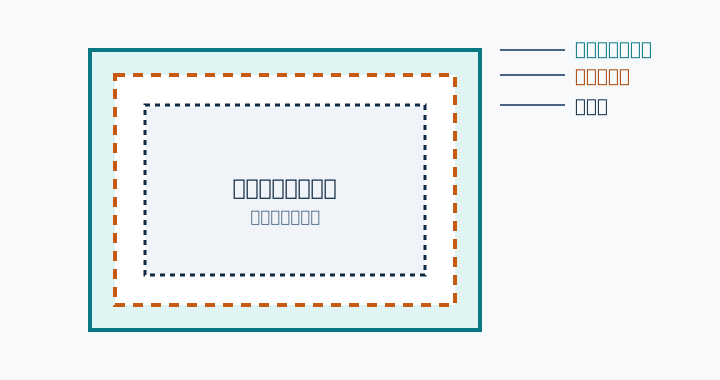
自分で確認・修正する順番
- 指摘箇所と指定幅を確認する差し戻し画面や校正画像で対象ページと辺を特定します。必要な塗り足し幅は自己判断せず、注文先のデータ作成ガイド、商品テンプレート、受付担当者の指示を照合します。
- 仕上がり線まで続く要素だけ延ばす背景色、罫線、写真など、断裁位置で切れる要素を外側へ広げます。文字、ロゴ、QRコードなど切れてはいけない要素は動かさず、安全域の内側に収めます。
- 写真はフレームと画像を分けて調整する写真枠だけを広げても元画像が延びない場合があります。画像の表示範囲を少し拡大するか、トリミング位置を調整し、人物の顔や商品の端が不自然に切れないか確認します。
- PDFを指定条件で書き出し直す書き出し時にドキュメントの裁ち落とし設定を使用し、指定がある場合だけトンボを付けます。完成PDFのページ寸法と四辺の絵柄を再確認してから再入稿します。
印刷会社へ確認すること
- 必要な塗り足し幅と、四辺すべてに必要か
- PDFへトンボを付けるか、塗り足しだけでよいか
- 不足箇所を印刷会社側で拡大・修正できるか、その際の見え方
専門家へ頼む境界
- 編集できる元データがなく、完成PDFしか残っていない
- 元写真に延長できる範囲がなく、自然な描き足しが必要
- 冊子の多数ページで同じ不足があり、再設定による崩れが心配
相談・再入稿の前に用意するもの
- 印刷会社からの差し戻し文面と校正画像
- 仕上がりサイズと商品名
- 編集元データと使用画像一式
- 注文先のテンプレートまたは入稿ガイドURL
- 直してはいけない文字・写真位置の希望
よくある質問
PDF上で背景を少し大きくするだけで直せますか?
単純なベタ背景なら可能なこともありますが、写真や複雑な柄は内容欠けや画質低下が起きます。元データでの修正を優先し、PDFしかない場合は修正後の校正を拡大して確認してください。
塗り足しがないまま印刷すると必ず白が出ますか?
必ずではありませんが、断裁のわずかなずれで紙の白が見えるリスクがあります。印刷会社が不足として止めた場合は、許容可否を自己判断せず修正または仕上がり承認を行います。