結論
すでに作ったCanvaデータは複製し、まず仕上がり寸法と入稿先の塗り足し幅を確認します。Canvaの余白ガイドが、そのまま印刷会社の安全域とは限りません。背景は指定された塗り足しまで延ばし、文字やロゴは仕上がりの内側へ十分に離して、書き出したPDFでも確認します。
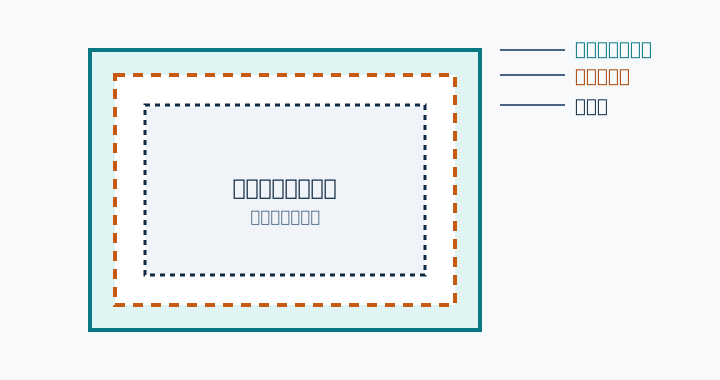
自分で確認・修正する順番
- 注文寸法の意味を確かめる商品ページで仕上がり寸法と入稿データ寸法を区別します。印刷会社によって、仕上がりサイズで作って書き出し時に塗り足しを含める方式と、最初から塗り足し込みの寸法を指定する方式があります。
- 塗り足しと安全域を表示するCanvaの表示設定で余白や塗り足しを確認し、写真、地色、柄など端まで印刷する要素を外側の境界まで延ばします。重要な文字やロゴは裁断線ぎりぎりを避けます。
- リサイズ後をページ単位で整える元デザインを複製してから寸法を変更し、写真のトリミング、改行、行間、グループの位置、QRコードの大きさを全ページ確認します。自動リサイズ後の見た目を完成扱いにしません。
- 原寸PDFで最終確認する入稿用PDFを書き出し、PDFのページ寸法が仕様どおりか確認します。家庭用プリンターの用紙に合わせる拡大縮小印刷ではなく、可能なら100%相当で試し刷りし、文字の大きさと余白感を見ます。
印刷会社へ確認すること
- 必要な塗り足し量と安全域の目安
- データ寸法にトリムマーク領域を含めるか
- 変形サイズや角丸加工で使う専用テンプレートの有無
専門家へ頼む境界
- 完成済みデザインを縦横比の異なる複数サイズへ展開する
- 文字やロゴを動かさずに不足する背景だけを自然に延ばす必要がある
- 型抜き、二つ折り、変形サイズなど専用テンプレートへの配置が必要
相談・再入稿の前に用意するもの
- 元のCanva編集リンク
- 変更前と変更後の仕上がり寸法
- 印刷会社のテンプレートまたは寸法図
- 残したい余白、動かせないロゴや写真の指定
- 希望する納品形式と入稿期限
よくある質問
背景が白なら塗り足しは不要ですか?
白紙のままでよい端には通常、背景の延長は不要です。ただし枠線や写真が端に接するデザインは裁断ずれが目立つため、入稿先のルールと仕上がりを見て判断します。
トリムマークを付けると仕上がりサイズは変わりますか?
トリムマークは裁断位置を示す印で、完成品の寸法そのものを変えるものではありません。ただしPDFのページ領域は広がるため、受け付ける形式か確認が必要です。